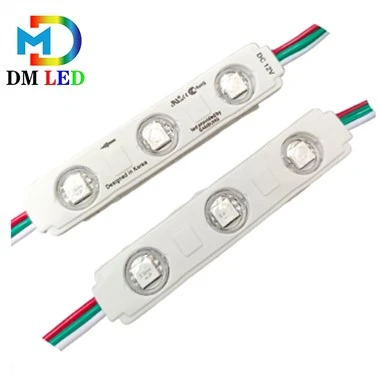
Como un proveedor acreditado de los módulos de luz 5050 RGBW, entiendo que muchos clientes están interesados en aprender a cambiar el modo de color de estos componentes de iluminación versátiles. En esta publicación de blog, lo guiaré a través del proceso, compartiré algunos consejos y también le presentaré otros productos relacionados en nuestro catálogo.
Comprender el módulo de luz RGBW 5050
Antes de profundizar en cambiar el modo de color, comprendamos brevemente qué es un módulo de luz RGBW 5050. El "5050" se refiere al tamaño de los chips LED, que son 5.0 mm x 5.0 mm. RGBW significa rojo, verde, azul y blanco. Esta combinación permite una amplia gama de mezcla de color y una salida de luz blanca pura, lo que lo hace adecuado para diversas aplicaciones, como iluminación decorativa, iluminación escénica e iluminación arquitectónica.
Prerrequisitos para cambiar el modo de color
Para cambiar el modo de color del módulo de luz 5050 RGBW, necesitará algunas cosas:
- Fuente de alimentación: Asegúrese de tener una fuente de alimentación compatible. La mayoría de los módulos de luz RGBW 5050 funcionan a 12V o 24 V. El uso de un voltaje incorrecto puede dañar el módulo.
- Controlador: Un controlador es esencial para cambiar el modo de color. Hay diferentes tipos de controladores disponibles, incluidos controlados controlados, controlados, controlados y DMX. Elija el que se adapte a sus necesidades.
- Alambrado: Asegúrese de que todas las conexiones entre la fuente de alimentación, el controlador y el módulo de luz sean seguras. El cableado incorrecto puede provocar mal funcionamiento o incluso representar un peligro de seguridad.
Paso - por - guía de paso para cambiar el modo de color
1. Power en el sistema
Primero, conecte la fuente de alimentación al controlador y luego al módulo de luz RGBW 5050. Encienda la fuente de alimentación. Debería ver el módulo iluminado en su modo de color predeterminado, que generalmente es blanco.
2. Seleccione el controlador
Si está utilizando un controlador controlado remoto, saque el control remoto. Para los controladores controlados con Bluetooth, combine su dispositivo (como un teléfono inteligente) con el controlador a través de Bluetooth. Si se trata de un sistema controlado DMX, necesitará usar una consola o software DMX.
3. Navegue el menú del controlador
La mayoría de los controladores tienen un sistema de menú que le permite seleccionar diferentes modos de color. Aquí hay algunos modos de color comunes y cómo acceder a ellos:


- Colores sólidos: Para seleccionar un color sólido, busque botones en el control remoto u opciones en la aplicación que representen los colores primarios (rojo, verde, azul) y blanco. Presione el botón correspondiente o seleccione el color en la aplicación. También puede ajustar el brillo del color sólido.
- Modos de cambio de color: Muchos controladores ofrecen color: cambiando modos como decoloración, flasheo y persecución. Busque botones o opciones de menú que indiquen estos modos. Por ejemplo, en un control remoto, puede haber un botón "Fade" o "Flash". Cuando selecciona un modo Color - Cambio, el módulo comenzará a andar en bicicleta a través de diferentes colores según el patrón.
- Mezcla de color personalizado: Algunos controladores avanzados le permiten crear combinaciones de colores personalizadas. En una aplicación controlada con Bluetooth, puede encontrar una rueda de colores. Use su dedo para seleccionar cualquier color en la rueda, y el módulo mostrará ese color.
4. Bien - Tuning
Una vez que haya seleccionado un modo de color, puede bien, sintonice la configuración. Puede ajustar la velocidad de los cambios de color en el color: modos cambiantes o el brillo de la luz. En un control remoto, generalmente hay botones de "velocidad" y "brillo". En una aplicación, habrá controles deslizantes o campos de entrada numéricos para estas configuraciones.
Solución de problemas
Si encuentra problemas mientras cambia el modo de color, aquí hay algunos problemas y soluciones comunes:
- Sin respuesta: Verifique las conexiones de cableado para asegurarse de que todo esté conectado correctamente. Además, asegúrese de que la fuente de alimentación proporcione el voltaje correcto.
- Colores incorrectos: Esto podría deberse a un controlador defectuoso o una configuración incorrecta. Intente restablecer el controlador a su configuración predeterminada y luego repita el proceso de selección del modo de color.
- Interferencia: Si está utilizando un controlador inalámbrico, la interferencia de otros dispositivos electrónicos puede causar problemas. Mueva el controlador de otros dispositivos y vuelva a intentarlo.
Otros productos relacionados
Como proveedor, también ofrecemos una gama de otros módulos LED que pueden interesarle. Por ejemplo, nuestro3030 Módulos LED de 12V para señalesson perfectos para crear ojo: capturar signos. Estos módulos son energéticamente eficientes y proporcionan una iluminación brillante.
NuestroMódulo LED impermeable de 12Ves adecuado para aplicaciones al aire libre. Puede soportar condiciones climáticas duras, lo que lo hace ideal para iluminación de paisajes, iluminación arquitectónica y más.
Si está buscando una opción más decorativa, nuestraMódulo cuadrado LED RGB impermeablees una gran opción. Ofrece una forma cuadrada única y se puede usar para crear efectos de iluminación interesantes.
Conclusión
Cambiar el modo de color de un módulo de luz RGBW 5050 es un proceso sencillo una vez que tiene el equipo correcto y sigue los pasos. Ya sea que desee crear una atmósfera relajante con un color sólido o una pantalla dinámica con modos de color, el módulo de luz RGBW 5050 puede satisfacer sus necesidades.
Si está interesado en comprar módulos de luz 5050 RGBW o cualquiera de nuestros otros productos LED, lo invitamos a contactarnos para una discusión detallada. Nuestro equipo de expertos está listo para ayudarlo a encontrar las mejores soluciones de iluminación para sus proyectos.
Referencias
- "Manual de iluminación LED", Centro de investigación de iluminación, Instituto Politécnico Rensselaer
- "Comprender la iluminación RGBW", LED Professional Magazine